


از مهمترین ایدههای شبکههای اجتماعی جمع کردن افراد در کنار یکدیگر در فضای مجازی است
این شبکهها چگونه شکل گرفتند؟
شبکههای اجتماعی چند سالی است که مخاطبان و یا اگر بخواهیم از جهت منفی به آن نگاه کنیم معتادین به خودش را یافته و هر روز در حال گسترش و پیشرفت است و به همه جای دنیا سَرَک میکشد و ریشه میدواند.
این شبکههای اجتماعی که با عناوین و کاربردهای مختلف در حال رشد هستند مخاطبانشان را به گونهای گرفتار خود کرده اند که برخی از آنها حتی زندگی روزمره خود را تعطیل کرده اند و مدام درگیر این شبکهها هستند.
معرفی شبکه اجتماعی
شبکه اجتماعی ساختاری اجتماعی است که از گرههایی (عموماً فردی یا سازمانی) تشکیل شدهاست که توسط یک یا چند نوع خاص از وابستگی مانند ایدهها و تبادلات مالی، دوستان، خویشاوندان، لینکهای وب، و سرایت بیماریها (اپیدمولوژی) به هم وصل هستند.
تحلیل شبکههای اجتماعی روابط اجتماعی را با اصطلاحات رأس و یال مینگرد. به بیان دیگر، در سادهترین شکل، یک شبکه اجتماعی نگاشتی از تمام یالهای مربوط، میان رأسهای مورد مطالعهاست. رأسها بازیگران فردی درون شبکهها و یالها روابط میان این بازیگران هستند. انواع زیادی از یالها میتواند میان رأسها وجود داشته باشد.
نتایج تحقیقات مختلف بیانگر آن است که میتوان از ظرفیت شبکههای اجتماعی در بسیاری از سطوح فردی و اجتماعی به منظور شناسایی مسائل و تعیین راه حل آنها، برقراری روابط اجتماعی، اداره امور تشکیلاتی، سیاستگذاری عمومی و رهنمونسازی افراد در مسیر دستیابی به اهداف استفاده نمود.

تاریخچه شبکه اجتماعی
ریشهشناسی شبکه اجتماعی
بیش از یک سده است که در جوامع، از واژه «شبکه اجتماعی» را برای اشاره ضمنی به مجموعه روابط پیچیده میان افراد در سیستمهای اجتماعی در تمامی مقیاسها از روابط بین فردی گرفته تا بینالمللی مورد استفاده میگیرد. جان آروندل بارنس در سال ۱۹۴۵ برای نخستین بار از اصطلاح قاعدهمند برای مشخص کردن الگوهایی از رشتهها استفاده کرد که مفاهیم را مشخص میکنند و به صورت رایج توسط عموم و دانشمندان علوم اجتماعی مورد استفاده قرار میگیرد: گروه اجتماعی محدود (مانند: قبیله و خانواده) و طبقات اجتماعی (مانند: جنسیّت و قومیت).
تاریخچه شبکههای اجتماعی از آغاز تاکنون
این روزها شبکههای اجتماعی نقش مهمی در زندگی و فرهنگ ملتهای مختلف ایفا میکنند و نفوذ شبکههای اجتماعی در میان مردم به اندازهای شده است که زندگی بدون شبکههای اجتماعی عملاً ممکن نیست.
شبکههای اجتماعی نیز مانند بسیاری دیگر از دستاوردهای انسانها فراز و نشیبهای مختلفی را طی کردهاند تا به شکل امروزی رسیدهاند. از آنجایی که گسترش و محبوبیت شبکههای اجتماعی را در میان کاربران نمیتوان نادیده گرفت، در ادامه قصد داریم ببینیم شبکههای اجتماعی چگونه شکل گرفتهاند و چه مسیری را طی کردهاند تا به محبوبیت امروز برسند.
شکلگیری شبکههای اجتماعی
جالب است بدانید شبکههای اجتماعی عمر زیادی ندارند و حدود ۱۵ سال پیش خط و خبری از شبکههای اجتماعی وجود نداشت تا اینکه Bulletin Board System توسط وارد کریستین و رندی سوز به عنوان پایگاهی برای ملاقات آنلاین و به اشتراک گذاری اطلاعات راه اندازی شد.
این شبکه که به اختصار با نام BBS از آن یاد میشود اولین انجمن مجازی در زمان اینترنت دایلآپ به حساب میآمد. شبکه BBS محدودیتهای زیادی داشت، اما باز هم این محدویتهای جلوی محبوبیت آن را نگرفت و در دهه ۸۰ و ۹۰ میلادی شاهد رشد و گسترش BBS بودیم.
سرویس CompuServe نیز در دهه ۷۰ میلادی با اهداف تجاری راهاندازی شد و در دهه ۸۰ شاهد محبوبیت این سرویس بودیم. کاربران CompuServe قادر بودند تا فایلها، اخبار و رویدادها را با یکدیگر به اشتراک بگذارند. این سرویس محدویتهای خاصی داشت و کاربران حتی قادر نبودند به یکدیگر یک ایمیل ساده بزنند، اما باز هم راه را برای حضور بیشتر اینترنت در میان کاربران باز کرد.
اولین وبسایتهای حرفهای
کاربران اینترنت در سال ۱۹۹۵ توانستند اولین وبسایتهای حرفهای را تجربه کنند. در آن زمان سرویس هاستینگ Geocities توسط Beverly Hills Internet راهاندازی شد، این سرویس به کاربران اینترنت امکاناتی را برای ساخت وبسایت عرضه میکرد.
حضور وبسایتهای حرفهای در میان کاربران مراجعه به اینترنت را بیشتر کرد تا اینکه شاهد سرویس SixDegrees در سال ۱۹۹۷ بودیم، این سرویس به کاربران اجازه میداد تا برای خود پروفایل ایجاد کنند و دوستان خود را در قالب یک فهرست به این پروفایل اضافه نمایند، به لطف این ویژگیها سرویس SixDegrees توانست به چیزی حدود ۱ میلیون کاربر دست پیدا کند.
افزایش محبوبیت اینترنت و حضور ایدههای جدید
انصافاً باید اعتراف کرد سرویسهایی که AOL در اختیار کاربران قرار میداد راه را برای ظهور شبکههای اجتماعی هموار کرد. کاربران به لطف این سرویسها انجمنهای مختلفی راهاندازی کردند، در این انجمنها امکان جستجوی محتوا و پروفایل اعضا میسر شده بود تا کاربران تعامل راحتتری از جمع شدن دور هم در محیط مجازی داشته باشند.
یکی از مهمترین ایدههای شبکههای اجتماعی جمع کردن افراد در کنار یکدیگر در فضای مجازی است، این ایده را در سال ۱۹۹۵ در قالب راهاندازی وبسایت Classmates.com شاهد بودیم. به لطف این سرویس کاربران قادر بودند تا دوستان قدیمی خود در دوران تحصیل را پیدا کنند. چنین ویژگی باعث شد تا Classmates به سرعت محبوبیت زیادی پیدا کند و حتی امروز نیز این سرویس چیزی حدود ۵۷ میلیون کاربر دارد.

تاریخچه شبکههای اجتماعی از آغاز تاکنون
حضور اسامی بزرگ و شبکههای اجتماعی ماندگار
در سال ۲۰۰۲ شبکه اجتماعی Friendster راهاندازی شد، این شبکه با هدف جمع آوری افرادی که علاقههای مشابهی به یک موضوع داشتند شروع به فعالیت کرد و راههای مختلفی را برای پیدا کردن علاقههای مشترک پیش روی کاربران قرار میداد.
این ویژگیها باعث شد Friendster پس از گذشت یک سال به چیزی بیشتر از ۳ میلیون کاربر دست پیدا کند، اما بخت با Friendster یار نبود و مشکلاتی فنی و تصمیمهای مدیریتی نادرست باعث شد تا این شبکه در شمال آمریکا کاربرانش را از دست بدهد.
یک سال بعد درسال ۲۰۰۳ شبکه اجتماعی LinkedIn پا به میدان گذاشت. این شبکه به جای اینکه به ابعاد دوستیابی و ارتباط میان کاربران عادی توجه داشته باشد با هدف برقراری ارتباط میان افراد متخصص در شغلهای مختلف راهاندازی شد. این موارد باعث شد تا روز به روز تعداد کاربران LinkedIn گسترش پیدا کند، مدتی پیش نیز مایکروسافت LinkedIn را خریداری کرد و امروزه بیشتر از ۲۹۷ میلیون کاربر در LinkedIn حضور دارند.
انصافاً باید دهه ۲۰۰۰ میلادی را عصر شکوفایی شبکههای اجتماعی دانست، در سال ۲۰۰۳ شبکه اجتماعی معروف MySpace راهاندازی شد، این شبکه اجتماعی با هدف جذب جوانانی که به موسیقی، ویدئو و مطالب جذاب علاقه داشتند شروع به کار کرد، اما بخت با MySpace نیز یار نبود و این شبکه اکنون کاربران خود در بیشتر کشورهای انگلیسیزبان را از دست داده است و این روزها به عنوان شبکه اجتماعی برای عاشقان موسیقی شناخته میشود.
قطار شبکههای اجتماعی راه خود را ادامه داد تا اینکه در سال ۲۰۰۴ شاهد راهاندازی فیسبوک بودیم. در آن زمان چند دانشجوی هارواردی خوشفکر این شبکه را برای ارتباط میان دانشجویان راهاندازی کردند، مارک زاکربرگ معروف به عنوان یکی از موسسین فیسبوک این شبکه اجتماعی را در سال ۲۰۰۶ در اختیار عموم قرار داد و از همان ابتدای شکلگیری فیسبوک شاهد موفقیت چشمگیر این شبکه اجتماعی بودیم.
موفقیت فیسبوک سرمایهگذاری شرکتهای بزرگی در این شبکه اجتماعی را بدنبال داشت و باعث شد تا این روزها فیسبوک به تعداد ۱.۳ میلیارد دلار کاربر فعال دست پیدا کند. در سال ۲۰۰۵ شاهد راهاندازی یوتیوب نیز بودیم، این شبکه اجتماعی توسط سهنفر از کارمندان شرکت PayPal با هدف به اشتراکگذاری ویدئو در میان کاربران راهاندازی شد و از آنجایی که در آن زمان کمتر شبکهای امکانات به اشتراکگذاری رایگان ویدئو را در اختیار کاربران قرار میداد شاهد موفقیت یوتیوب بودیم، مدتی بعد نیز گوگل یوتیوب را خریداری کرد.
نیمه دهه ۲۰۰۰ میلادی به عنوان دوران اوج شبکههای اجتماعی شناخته میشود و در سال ۲۰۰۶ توییتر به عنوان یک شبکه اجتماعی و میکروبلاگینگ راهاندازی شد، کاربران توییتر قادر بودند مطالب خود را در قالب نوشتاری با ۱۴۰ کاراکتر با یکدیگر به اشتراک بگذارند، این پیامهای کوچک که توییت نامیده میشود در زمان بسیار کوتاهی محبوبیت بسیار زیادی پیدا کردند و این روزها توییتر یکی از پرمخاطبترین شبکههای اجتماعی در میان کاربران کشورهای مختلف دنیا شناخته میشود.
داستان ظهور شبکههای اجتماعی ادامه پیدا کرد تا در سال ۲۰۱۱ گوگل به عنوان یکی از بزرگترین غولهای اینترنتی خبر از راهاندازی شبکه اجتماعی با نام گوگل پلاس داد. این شبکه اجتماعی پشتیبانی گوگل را به دنبال داشت و امکانات مختلفی مانند چت ویدئویی را میتوان از ویژگیهای برتر گوگل پلاس دانست.
گوگل پلاس توانست تنها در عرض ۴ هفته به چیزی بیشتر از ۲۵ میلیون بار بازدید دست پیدا کند و در سال ۲۰۱۴ اعلام شد که این شبکه اجتماعی حدود ۵۴۰ میلیون کاربر فعال دارد. گوگل پلاس با هدف رقابت با فیسبوک راه اندازی شده بود، اما هرگز نتوانست در قد و قوارههای فیسبوک ظاهر شود.
منبع:
https://www.beytoote.com/computer/sundries-web/introducing-history2-socialnetworks.html

قابلیتهای اسکرین تایم
اسکرین تایم یکی از ویژگیهای بسیار کاربردی در iOS 12 است که کاربر میتواند به واسطه آن میزان مصرف هر اپلیکیشن را در طول روز، هفته و یا یک ماه کاملا کنترل و ارزیابی کند.
اگر بیش از اندازهای که میبایست وقت خود را با گوشی هوشمندتان سپری میکنید و به دنبال یک برنامه برای استفاده کنترل شده هستید، استفاده از قابلیت اسکرین تایم در iOS 12 به شما پیشنهاد میشود. اسکرین تایم به شما کمک میکند که زندگی دیجیتالی خود را مدیریت کنید. درواقع کاربر با استفاده از ویژگی اسکرین تایم با الگوهای میزان مصرف خود از گوشی هوشمند مطلع شده و میتواند مشاهده کند که از چه اپلیکیشنی بیشتر از سایر برنامهها استفاده کرده و حتی میزان مصرف هر اپلیکیشن در روز، هفته و یا یک ماه را کاملا بررسی کند.
مطمئنا بسته به اینکه در دنیای دیجیتال به دنبال چه موضوعی هستید، میزان مصرف شما متفاوت خواهد بود. اما به طور کل قادر خواهید بود که میزان مصرف خود از گوشی همراهتان را تحلیل و ارزیابی کنید. با ما همراه باشید تا در ادامه قابلیتهای اسکرین تایم را به صورت کاملتر با هم مرور کنیم.
درنظر داشته باشید که برای استفاده از این ویژگی میبایست حتما از iOS 12 استفاده کنید، بنابراین اگر همچنان از ورژن iOS 11 استفاده میکنید ابتدا میبایست در قسمت تنظیمات گوشی، آخرین نسخه iOS را دریافت کنید.

اسکرین تایم یکی از ویژگیهای بسیار کاربردی در iOS 12 است
1- تنظیمات اسکرین تایم
برای روشن کردن ویژگی اسکرین تایم میبایست در تنظیمات گوشی روی گزینه Screen Time ضربه بزنید. در هنگام راهاندازی اسکرین تایم از شما پرسیده میشود که این دستگاه متعلق به خود شما است یا فرزندتان. اگر دستگاه متعلق به فرزندتان باشد از شما خواسته میشود که محدودیتهای اپلیکیشنها و زمان موردنظر برای استفاده از گوشی را تعیین کنید. در ادامه توضیحات بیشتری در این رابطه داده میشود.

قابلیت Screen Time در iOS 12
2- تعیین کردن پسورد
برای آنکه بتوانید در تنظیمات اسکرین تایم، تغییراتی انجام دهید میبایست یک پسورد تعیین کنید. بدون داشتن پسورد قادر نخواهید بود که تنظیمات اسکرین تایم را تغییر داده و یا محدوده زمانی هر اپلیکیشن را مشخص کنید. اگر زمان زیادی را با گوشی خود تلف میکنید، توصیه میشود که حتما این پسورد را تنظیم کنید.
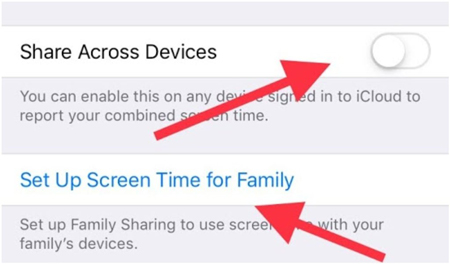
3- راهاندازی اسکرین تایم در بین خانواده
اگر تمایل دارید که گزارشات میزان مصرف فرزندتان به دستگاه شما ارسال شود میتوانید از گزینه به اشتراک گذاری اسکرین تایم در بین اعضای خانواده، استفاده کنید. در این حالت میبایست اپل آیدی دستگاه موردنظر را نیز وارد کنید.
4- همگام سازی دستگاههای متعدد
همانطور که در تصویر قبل مشاهده کردید، یک گزینه دیگر با نام اشتراکگذاری دستگاههای متعدد (Share Across Devices) نیز دیده میشود. بنابراین اگر با اکانت خود از طریق آیکلود به دستگاه دیگری وارد شدید، میتوانید با انتخاب این گزینه این قابلیت را به اسکرین تایم بدهید که میزان مصرف شما را در دستگاه جدید نیز ردیابی کند.
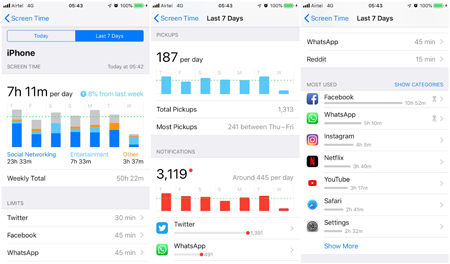
5- مشاهده اطلاعات و ازریابیهای میزان مصرف هر اپلیکیشن
پس از آنکه با موفقیت تمام ویژگی اسکرین تایم را راهاندازی کردید، زمان آن میرسد که الگوهای مصرف خود را آنالیز کنید. همانطور که در تصویر بالا مشاهده میکنید، میانگین میزان زمان مصرف شده در هر روز، برای هر اپلیکیشن نمایش داده میشود. علاوه براین از طریق نمودارها و ارزیابیهای انجام شده، متوجه خواهید شد که در طول یک روز چند بار گوشی خود را برداشته و روشن کرده و چه میزان نوتیفیکیشن دریافت کردهاید.
همچنین میتوان دید که در هر اپلیکیشن چه میزان زمان مصرف شده است و بنابراین طبق این الگو میتوان زمان استفاده از هر اپلیکیشن را محدود کرد.
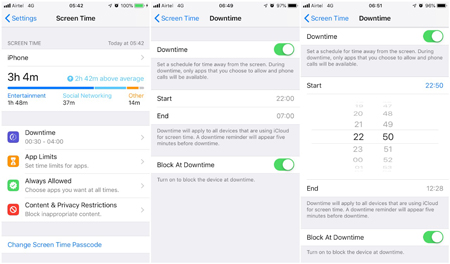
6- تنظیمات مربوط به کاهش زمان
پس از انجام تنظیمات اصولی و مهم، حال میتوان زمان مصرف هر اپلیکیشن را محدود کرد. در این قسمت با انتخاب گزینه Downtime و مشخص کردن اپلیکیشنهای موردنظر، تنها در یک بازه زمانی معین که توسط کاربر تعیین میشود میتوان از یکسری از اپلیکیشنها استفاده کرد. از نظر فنی این قسمت مشابه یکی از ویژگیهای حالت Do Not Disturb عمل میکند.
همانطور که در تصویر بالا مشاهده میکنید، اگر گزینه Always allowed را انتخاب کنید میتوانید یکسری از اپلیکیشنها را که مایل هستید همیشه و حتی در خارج از محدوده زمانی Downtime به آنها دسترسی داشته باشید را مشخص کنید.

7- تنظیمات مربوط به محدود کردن اپلیکیشنها از طریق دستهبندی
اگر برای هر برنامه و اپلیکیشن، یک محدوده زمانی تعریف کنید، در خارج از این محدوده زمانی، نوتیفیکیشنی از اپلیکیشن موردنظر دریافت نخواهید کرد و البته آپشنی در اختیار خواهید داشت که موقتا این محدودیت را نادیده بگیرید. به صورت پیشفرض هرگاه کاربر گزینه App Limits را انتخاب میکند، اسکرین تایم به صورت اتوماتیک اپلیکیشنها را دستهبندی کرده و از کاربر میخواهد که اپلیکیشن موردنظر خود را به دسته مربوطه انتقال دهد.
منبع:
https://www.beytoote.com/computer/sundries-web/feature-ios12-screentime.html
مقدمه
هایپزوایزر چیست ؟ برای ورود به دنیای مجازی سازی سرورها یا رایانش ابری باید با احد از زیرساخت های نرم افزاری پیوسته مشابه Microsoft Hyper-V یا VMware vSphere و یا Citrix Xen Server آشنایی داشته باشید. شغل در پیرامون مجازی با ابزارهای فعلی لذت دسته شده و قابلیت های کاربردی زیادی را در اختیارتان قرار می دهد.
| کاربرد هایپروایزر (Hypervisor) در مجازی سازی چیست ؟ |
مجازی سازی به شما این امکان رو میدهد الی از منابع سخت افزاری نهایت بهرهگیری رو ببرید، در صرف خرج صرفه جویی کنید و امنیت و پایداری را برای زیرساخت شبکه به به اتفاق دارد.
هایپروایزر چیست (Hypervisor)؟
در اولین قدم برای داشتن یک ابر یا رایانش ابری و مجازی سازی باید بتونید به ماشین های مجازی تون دسترسی داشته باشید. هایپروایزر این ماشین های مجازی رو مهار می کنه.
یک هایپروایزر این امکان رو به شما میده لغایت با داشتن دشوار انگیزه ها یگانه توانا باشید میزبانی چندین سیستم عامل رو بصورت همزمان داشته باشید. فرضا می تونید روی یک سرور فیزیکی چندین سیستم عامل ویندوز و لینوکس و …رو بصورت موازی و همزمان نصب و کاربرد کنید. هر کدوم ار این سیستم عامل ها مشکل افزار مجزای خودشون رو دارند و برنامه های خودشون رو میزبانی می کنند.و ار دیدن سیستم عامل هرکدام روی مشکل افزار جدایی نصب شده اند که این تخصیص مشکل افزار و منابع کاری است که هایپروایزر بر عهده داره.
خلاصه که هایپروایزر به چندین سیستم عامل اجازه میده الی در ساحل هم بصورت بهینه از دشوار انگیزه ها یکتا استفاده کنند. ممکنه فکر کنید این یک تکنولوژی جدید در مقوله IT هست که باره کاربرد قزار گرفته. اما لین فناوری اولین بار توسط شرکت IBM در دهه ۶۰ میلادی روی Mainframe ها باره کاربرد قزار گرفت. ولی در دوره جدید حذوذ سنه ۲۰۰۵ میلادی بود که بدست Linux و Unix برای کاربرد بهینه تر از منابع، تفریق خرج ها و در ضمن افزایش امنیت مجددا بصورت وسیع باره بهرهگیری قرار گرفت.
در حال آماده پایه هر شبکه مجازی سازی شده یک هایپروایزر است که می تونید اون رو هم به عنوان یک سیستم عامل البته تک منظوره و برای مجازی سازی بشناسید. هایپروایزر به هر سیستم عامل منابع (پردازنده، حافظه، دیسک دشوار و پهنای باند شبکه) رو بصورت درست و بهینه گزین کردن میده. و ماشین مجازی از راه هایپروایزر منابع رو اخذ میکنه.
انواع هایپروایزر :
نوع نخست :Hypervisor Native یا هایپروایزر مستقل
نوع دوم :Hosted Hypervisor یا هایپروایزر وابسته
به طور حتم برای شما نیز پیش آمده است که خواسته باشید با دو یا چند اکانت وارد فیس بوک و یا جی میل خود شوید که اکنون ما در این مطلب شما را با چگونگی انجام این عمل آشنا می سازیم.
Multifox نام ابزاری است که بر روی مرورگر فایر فاکس تان نصب شده و انجام این کار را برایتان فراهم می سازد. همان طور که می دانید تمام مرورگرها, کوکی های مربوط به بازدید سایت را در خود ذخیره می کنند که شما با نصب این افزونه بر روی فایرفاکس به گونه ای با انجام عمل مجزا سازی بین کوکی های دو پنجره امکان دسترسی به چند حساب را به طور همزمان فراهم می سازید. لازم به ذکر است انجام این کار برای دسترسی همزمان به چند حساب جی میل نیز مشابه می باشد.
چگونگی نصب و استفاده از Multifox:
1- به این صفحه مراجعه کرده و با در نظر گرفتن نسخه مرورگر فایرفاکس خود افزونه مورد نظر را دریافت و نصب کنید.
۲- فایر فاکس را دوباره اجرا سازید.
۳- به منوی File رفته و بعد از انتخاب گزینه New Identity Profile اطلاعات حساب ثانویه خود را وارد سازید.

۴- این عمل را برای حساب های دیگرتان نظیر gmail و orkut نیز می توانید انجام دهید.
۵- تعداد صفحه های اجرایی همانند شکل زیر با یک مربع آبی برایتان نمایان می شود.

منبع:hinetwork.ir

اگر شما هنوز از گوگل كروم استفاده نكردهاید، حتما این كار را بكنید. هنگامی كه صحبت از سرعت مرورگر به میان میآید، موزیلا و مایكروسافت نمیتوانند با گوگل رقابت كنند. در صورتی كه بخواهید، كروم میتواند با اعمال برخی تغییرات از این هم سریعتر شود.
برای كمك به این هدف، در اینجا برخی افزونههای رایگان كروم و ترفندهای آن را جمعآوری كردهایم. افزایش قدرتی را كه فراهم میكنند، تجربه كنید و خواهید دید طی چند روز چه تاثیری روی وبگردی شما خواهد گذاشت.
اگر شما جزو كاربران حرفهای محسوب میشوید، میتوانید از گزینههای تجربی كروم كه از پردازشگر مركزی و پردازشگر گرافیكی شما استفاده میكنند تا وبگردیتان را بهبود بخشند، بهره ببرید. این گزینهها در یك منوی پنهان كروم قرار دارد تا كاربران عادی بهطور اتفاقی با دستكاری آنها مرورگرشان را از بین نبرند؛ ولی ما به توصیف این گزینهها و چگونگی كاركرد آنها خواهیم پرداخت.
افزونههای قدرتمند
اگر به فروشگاه وب كروم بروید، مجموعه گستردهای از برنامههای كروم را خواهید دید كه مرورگرتان را با بازیها، شبكههای اجتماعی، نرمافزارهای پخش موسیقی و... تكمیل میكند. افزونههایی كه در اینجا به آنها میپردازیم، به این منظور طراحی شدهاند كه كروم را كمحجمتر و موثرتر كنند.
FastestChrome: این افزونه همانطور كه از نام آن انتظار میرود، یكسری ابزار صرفهجویی در زمان به مرورگر میافزاید. این قابلیتها شامل برخی ابزار سطحی است؛ ابزاری مانند نمایش یك پنجره حاوی توضیحاتی از كلمه انتخاب شده و ارائه گزینهای برای جستجوی آن عبارت در موتورهای جستجوی مختلف.
افزون بر این، این افزونه به شما اجازه میدهد «تبدیل خودكار متن URL به لینكهای قابل كلیككردن» را انتخاب كنید. البته قابلیت «صفحات بیپایان» آن، بهطور خودكار، صفحه بعدی یك وبسایت را بارگذاری میكند؛ بنابراین زمان ارزشمند خود را برای كلیككردن دكمه «بعدی» و انتظار برای بارگذاری صفحه هدر نمیدهید.
پیمایش سریع گوگل (Google Quick Scroll): این افزونه مستقیما شما را به عبارات جستجویی هدایت میكند كه در وبسایتها به دنبالشان هستید. با نصب این افزونه، هر زمان كه لینك جستجو را كلیك كنید، یك قسمت كوچك كه حاوی نمایی از متن انتخاب شده در نتیجه جستجوی شماست در گوشه سمت راست و پایین مرورگر شما باز میشود. با كلیك روی آن، كروم بدون هیچ مشكلی شما را به آنجا میفرستد.
جعبه ابزار كروم (Chrome Toolbox): با نصب این افزونه میتوانید چند بوكمارك را با یك كلیك باز كنید تا اطلاعات فرمهای ثبتنشده را در حافظه نهان قرار دهید؛ با این كار دیگر نیاز نیست هرزمان كه یك پروفایل جدید میسازید، دوباره اطلاعات را از ابتدا تایپ كنید. همچنین برای بزرگكردن تصاویر و ویدئوها از داخل خود مرورگر میتوانید از آن استفاده كنید.
مواظب باشید
برای دسترسی به گزینههای مخفی كروم باید در نوار آدرس كروم عبارت /chrome://flags را تایپ كنید. صفحهای باز میشود كه حاوی تعداد زیادی گزینه است كه مستقیما روی كارایی مرورگر تاثیر میگذارند.
اولین چیزی كه در این صفحه خواهید دید، یك هشدار بزرگ است كه اعلام میكند این تغییرات ممكن است خطرناك باشد! این قابلیتهای تجربی ممكن است در هرزمان تغییر كنند، خراب یا ناپدید شوند. هیچ تضمینی وجود ندارد كه با فعالكردن هریك از این موارد، مرورگر شما از كار نیفتد! جدای از مزاح، مرورگر شما ممكن است تمام اطلاعات شما را پاك كند یا امنیت و حریم خصوصی شما بهصورت غیرمنتظرهای در معرض خطر قرار بگیرد. هر موردی را كه فعال كنید برای تمام كاربران این مرورگر فعال میشود، پس لطفا با احتیاط ادامه دهید! اگرچه مواردی كه در اینجا صحبت میشود تنها ممكن است خطاهای ساده رندركردن را باعث شود، ولی بهتر است احتیاط بیشتری به خرج دهید.
تغییر كلیدها: منوی نشانههای گوگل كروم، فهرستی بلند از گزینههای تجربی نمایش میدهد كه تنها چند گزینه آنها روی كارایی تاثیر میگذارد كه در زیر آورده شده است.
نادیده گرفتن فهرست مواردی كه باید در مك، ویندوز، لینوكس و سیستمعامل كروم رندر شود: این گزینه، فهرست موارد نرمافزاری مورد نیاز برای رندرشدن در كروم را نادیده میگیرد و شتابدهنده پردازشگر گرافیكی را روی پیكربندی پشتیبانی نشده سیستم اعمال نمیكند. اگر از درایورهای تجربی پردازشگر گرافیكی استفاده میكنید، روشنكردن این قابلیت، زمان بارگذاری بازیها و ویدئوها را كوتاهتر میكند.
تركیب پردازشگر گرافیكی روی تمام صفحات: این گزینه، تركیب شتاب داده شده به وسیله پردازشگر گرافیكی را روی تمام صفحات وب اعمال میكند، نه فقط روی لایههای خاص. فعالكردن این گزینه ممكن است به شما سرعت بالاتری در آغاز به كار سیستم بدهد.
تركیب واحدهای پردازشی: این گزینه یك واحد ثانویه پردازش روی سیستمهای چند هستهای در نظر میگیرد كه مختص تركیب صفحات وب است. فعالكردن این قابلیت، پیمایش روانتر را نتیجه میدهد؛ حتی اگر واحد اصلی پردازش مشغول انجام دیگر وظایف پردازشی خود باشد.
غیرفعالكردن اشكال دوبعدی شتاب داده شده: غیرفعالكردن این گزینه، پردازشگر گرافیكی را از رندركردن اشكال دوبعدی باز میدارد و در عوض از پردازشگر مركزی برای رندركردن نرمافزار استفاده میكند.
غیرفعالكردن انیمیشنهای شتاب داده شده CSS: هنگامی كه تركیب واحدهای پردازش فعال باشد، انیمیشنهای شتاب داده شده CSS نیز روی واحد تركیبی پردازش اجرا میشود؛ ولی اجرای انیمیشنهای شتاب داده شده CSS، حتی بدون تركیبكننده واحدهای پردازش، میتواند دسترسی به مقاصد بهرهوری را آسانتر كند.
فیلترهای SVG كه با پردازشگر گرافیكی شتاب داده شده است: این گزینه پردازشگر گرافیكی شما را مجبور میكند به رندر فیلترهای «گرافیكهای برداری قابل مقیاسبندی» (SVG) شتاب دهد كه میتواند فرآیند بارگذاری وبسایتهایی را كه از تعداد زیادی سایه یا دیگر افكتهای بصری استفاده میكنند، سرعت بخشد.
غیرفعالكردن Vsync پردازشگر گرافیكی: اگر شما یك بازیكن حرفهای بازیهای رایانهای باشید احتمالا درباره همگامسازی عمودی (Vertical Sync) شنیدهاید. خاموشكردن Vsync، همگامسازی با نرخ عمودی بازنمایش مانیتور را غیرفعال میكند. بهعنوان مثال اگر مانیتور شما نرخ بازنمایش ۶۰ هرتز را داشته باشد، غیرفعالكردن Vsync به پردازشگر گرافیكی این امكان را میدهد كه نرخ خروجی خود را سریعتر از ۶۰ هرتز قرار دهد.
بسته به پیكربندی سیستم و نسخه كرومتان، برخی از این گزینهها ممكن است بهطور پیشفرض فعال نباشند و همچنین با توجه به درایورهای گرافیكی و بهروزرسانیهای نصب شده برای سیستمعامل، برخی از آنها ممكن است بهطور كلی روی بهرهوری تاثیر نداشته باشند. با وجود این، كاركردن با این گزینهها و تماشای وبسایتهای مورد علاقهتان میتواند تجربه خوبی برای شما به همراه داشته باشد؛ ولی بهطور كلی اشكال دوبعدی شتاب داده شده و گزینههای تركیب پردازشگر گرافیكی، بیشترین فواید را به همراه خواهد داشت.
اگر شما به طور كلی یك سیستم سریع دارید و نرمافزارها، درایورها و مرورگر خود را بهروز نگه داشتهاید، ممكن است قبلا از برخی شكلهای شتابدهی سختافزاری استفاده كرده باشید كه كارایی آنها میتواند كاملا مفید باشند. در این حالت هم تجربه كاركردن با برخی قابلیتهای پنهان در كروم میتواند تعدادی كارایی افزون را بهطور رایگان در اختیار شما قرار دهد.
منبع:jamejampress.ir
سئو چیست؟
سئو مخفف عبارت بهینه سازی موتور جستجو و به معنی افزایش کیفیت و کمیت ترافیک یا بازدید یک تارنما می باشد، در ضمن این طریق می تواند به شناخته تر شدن برند شما در سطح اینترنت کمک کرده و مشتریان نهفته زیادی را برایتان جذب کند، بدون آن که هزینه ای برای آن بپردازید. این روش در اصطلاح ترافیک ارگانیک نیز نام دارد.
کلمه SEO در واقع بیشتر از خود موتور های جستجو، مربوط به افرادی بوده که به دنبال عبارت و مطلبی در اینترنت می باشند. سئو به معنی درک کامل مطالب مورد جستجو، پاسخ های آنلاین، و کلماتی می باشد که روزانه در موتورهای جستجو توسط افراد زیادی وارد می شود. داشتن پذیرش پسندیده به این سوال ها به معنی آن است که شما می توانید با افرادی که این جستجو ها را همه روزه انجام میدهند وابستگی استوار کنید.
به عبارتی می توان گفت سئو از دو تقسیم اصلی برپایی شده است:
۱- اینکه قصد مخاطبان خویش را فهم کنید.
۲- مطالبی در راستای اهداف مخاطبانتان تولید کرده و آن ها را به نحوی به نمایش بگذارید که مخاطبان شما به آن ها دسترسی پیدا کنند.
چرا سئو مهم است؟
جواب این سئوال را می توان در یک جمله کوتاه بیان کرد : بیشترین برگشت دادن شدامد وب از آن موتورهای جستجو می باشد.
طبق آمارهای جهانی بیشترین ارجاع ترافیک وب را سایت های زیر اتمام می دهند که در صدر آن ها گوگل و موتورهای جستجوی سایر همانند بینگ و یاهو پیمان دارند.
آمار بیشترین بازگردانیدن دهنده های شدامد وب در سنه 2018
همان طور که در شکل بالا ملاحظه می کنید نزدیک به ۶۰% ترافیک وب توسط گوگل بازگردانیدن دیتا می شود و اگر دیگر موتورهای جستجو همانند بینگ،یاهو و یوتیوب را نیز به آن اضافه کنیم، می نا گفت بیش از ۷۰% ترافیک وب دانشمند بدست موتورهای جستجو برگشت دادن دیتا می شود.
آمار ترافیک ارجاعی موتورهای جستجو
با یک مثال شفاف تر اهمیت این ترافیکی که از طرف موتورهای جستجو برگشت دادن دیتا می شود را برایتان شرح می دهیم.
فرض کنید شما یک فروشگاه اینترنتی تأسیسات ساختمان دارید، و یکی از محصولات شما آبگرمکن برقی می باشد.طبق شمردن استخراج شده از گوگل سرچ واژه کلیدی “آبگرمکن برقی” و واژه ها کلیدی مثل کم و بیش به ۳۰۰۰ بار در ماه جستجو می شوند. و وانگهی بر اساس آمارگرفتن گوگل ۸۰% افراد، نتیجه مد نظر خود را در همان صفحه اول گوگل پیدا می کنند.(یک جمله طنز می گوید: اگر می خواهید چیزی را جایی دفن کنید که سایرین آن را پیدا نکنند، بهترین جا، صفحه دوم گوگل است

ایجاد چت بدون اینترنت
در این مطلب قصد داریم نرم افزاری را معرفی کنیم که امکان چت کردن بدون اینترنت و تماس رایگان را برای کاربران فراهم میکند. با این ترفند حتی می توانید برای یکدیگر فایل های چند رسانه ای ارسال کنید.
نرم افزار Wi-Fi Talkie برای استفاده در مواقعی است که به اینترنت دسترسی ندارید و یا پوشش تلفن همراه مناسبی وجود ندارد. این نرم افزار صرفا امکان چت کردن بدون اینترنت با افرادی را فراهم میآورد که اطراف شما باشند، به طوری که حتی میتوانید بدون هزینه با آنان تماس تلفنی برقرار کنید.
حتما برای شما این سوال پیش آمده که چت کردن بدون اینترنت چطور ممکن است!
نرم افزار Wi-Fi Talkie با استفاده از وای فای گوشی هایی که در یک محدوده مشخص قرار دارند، اقدام به ساخت یک شبکه مخصوص به خود می کند. بنابراین هر چه به تعداد کاربران این برنامه افزوده شود یک شبکه گسترده به وجود می آید.
سه شرط برای استفاده از این نرم افزار وجود دارد: اول اینکه هر دو نفر این نرم افزار را بر روی گوشی خود نصب کنند. دوم اینکه هر دو یا چند نفر، باید به یک مودم یا هات اسپات مشترک متصل باشند و سوم اینکه هر دو یا چند نفر، در یک محدوده معیّن حضور داشته باشند(این محدوده بستگی به مقدار پوشش دهی مودم یا هات اسپات شما دارد. یعنی به اندازه ای که گوشی شما سیگنال های مودم را بگیرد و ارتباط مودم با گوشی ها قطع نشود).
نیازی نیست مودم به اینترنت متصل باشد یا اعتبار اینترنتی داشته باشید. اگر هم مودم دارای اعتبار اینترنتی باشد، در هر حال با این روش چیزی از اعتبار اینترنتی آن مصرف نخواهد شد و ارتباط بین دستگاه اندرویدی و مودم فقط از طریق امواج بیسیم خواهد بود.
همچنین در حالت هات اسپات با فعال کردن Mobile Hotspot دستگاه اندرویدی شما تبدیل به یک مودم وایرلس میشود و کافی است تا طرف مقابل به هات اسپات شما متصل شود تا امکان مکالمه رایگان و چت کردن بدون اینترنت برایتان فراهم شود.
چون این نرم افزار در محدوده های مشخصی کار می کند(محدوده پوشش دهی مودم یا هات اسپات) و افراد برای استفاده از آن باید در این محدوده باشند، شاید برای شما استفاده از این نرم افزار برای چت کردن یا تماس گرفتن خنده دار باشد و استفاده از آن را بیهوده بدانید، ولی اینطور نیست و می توان استفاده های جالب و خوبی از این نرم افزار کرد. برای مثال چند استفاده از این نرم افزار را بیان می کنیم: استفاده به عنوان بی سیم(واکی تاکی) – گفتگو در مکان های پر سر و صدا – ارتباطات در دفتر (مانند منشی و مدیر) – ارتباط در مدرسه و دانشگاه – گفتگوی گروهی و همچنین در کنار این ها می توانید برای یکدیگر فایل هایی با سرعت ۲۴ مگابایت بر ثانیه ارسال کنید و آن را جایگزین بلوتوث کنید.
چگونه با این نرم افزار کار کنیم؟
برای ایجاد چت بدون اینترنت و ایجاد تماس های رایگان طبق زیر عمل کنید.
ابتدا نرم افزار را از گوگل پلی دانلود و آن را نصب کنید. برای دانلود نرم افزار از گوگل پلی کلیک کنید.
سپس آن را باز کنید و از منوی کشویی، گزینه Network Manager را بزنید.
Wi-Fi Networks لیست مودم ها و شبکه هایی که در اختیار دارید را نشان می دهد، ولی اگر مودم ندارید یا در مکانی هستید که به مودم دسترسی ندارید، خوتان می توانید با فعال کردن My Wi-Fi Hotspot شبکه ایجاد کنید.

بدون نیاز به اینترنت چت کنیم
حالا گوشی هایی که به یک مودم مشترک متصل شده باشند، یا هر گوشی که به هات اسپات گوشی شما متصل شود در قسمت People نمایش داده خواهد شد، و شما می توانید لیست افرادی را که با آن ها چت کنید یا تماس بگیرید را مشاهده کنید (حتی می توانید تماس گروهی ایجاد کنید).

چت کردن بدون اینترنت
حالا برای ایجاد چت و تماس های بدون اینترنت و بدون هزینه، مخاطب مورد نظر را لمس و گزینه های تماس یا چت را بزنید.
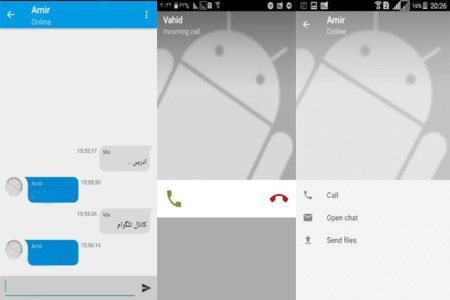
نرم افزار Wi-Fi Talkie
اگر با کیفیت ارتباط صوتی مشکل دارید از منوی کشویی Preferences را بزنید و گزینه Keep Screen On را فعال کنید. برای تغییر نام هم می توانید از منوی کشویی My Profile را بزنید و نام کاربری خودتان را تغییر بدهید و تصویری به عنوان پروفایل تنظیم کنید.
منبع:
https://www.beytoote.com/computer/tarfand-i/chat-without2-internet.html

آموزش تغییر رنگ چراغ LED اعلان برای مخاطب خاص در تلگرام
اگر تبلت یا گوشی اندرویدی شما از چراغ LED اعلان یا نوتیفیکیشن بهرهمند باشد، احتمالا با چشمک زدن این چراغ در شرایط دریافت نوتیفیکیشن جدید آشنا هستید. نوتیفیکیشنهای تلگرام عموما با رنگ سبز توسط این چراغ چشمک زن نمایش داده میشوند، اما آیا میدانید که شما قادر به شخصیسازی و تغییر رنگ این چراغ در ازای دریافت پیام از سوی مخاطبین خاص تلگرام هستید؟
دقت داشته باشید که منظور ما تغییر رنگ چراغ LED نوتیفیکیشن تلگرام برای تمام نوتیفیکیشنهایی که از سوی این اپلیکیشن ارائه میشوند نیست! بلکه فقط در مورد تغییر رنگ این چراغ در ازای دریافت پیام از سوی یک کاربر خاص صحبت میکنیم.
به عنوان مثال تصور کنید که رنگ چراغ LED اعلان تلگرام شما در حالت پیشفرض سبز رنگ تعیین شده است. در این شرایط به محض دریافت هر پیام خوانده نشده از سوی کاربران تلگرام، چراغ LED دستگاهتان با رنگ سبز شروع به چشمک زدن میکند. حال تصور کنید که این شرایط پیشفرض و رنگ سبز رنگ چراغ LED را برای تمام نوتیفیکیشنهای تلگرام حفظ کنید ولی فقط برای یک مخاطب خاص حالت متفاوتی ایجاد نمایید و نوتیفیکیشنهای آن را به رنگ دیگری تغییر دهید. با سایت شبکه همراه باشید تا نحوه انجام این عمل را به شما آموزش دهیم.
آموزش تغییر رنگ چراغ LED اعلان برای مخاطب خاص در تلگرام
به منظور انجام این عمل نیازی به طی کردن مراحل پیچیده وجود ندارد. کافی است که به شرح زیر عمل کنید:
اپلیکیشن تلگرام را اجرا کنید.
پنجره گفتگوی خود با مخاطب خاص مد نظرتان را لمس کنید تا وارد آن شوید.
نام مخاطب را از منوی بالایی صفحه لمس کنید.
گزینه "Notifications" را انتخاب کنید.
گزینه "Customize" را انتخاب نمایید.
تیک گزینه "Enable Customize Notifications" را بزنید.
گزینه "Color" را در زیرشاخه "LED" لمس کنید.
رنگ مد نظرتان را انتخاب کنید.
گزینه SET را لمس کنید.
به این صورت رنگ اختصاصی که انتخاب کردید به عنوان رنگ چراغ چشمک زن LED گفتگوی مورد نظر انتخاب میشود. از این پس هر زمان که در آن پنجره گفتگو یک پیام خوانده نشده دریافت کنید، چراغ LED گوشی شما با رنگ متفاوتی که انتخاب کردهاید، شروع به چشمک زدن میکند. پس شما بدون نیاز به لمس گوشی میتوانید متوجه شوید که پیام خوانده نشده از سوی مخاطب خاص مد نظرتان ارسال شده است.
آموزش تغییر رنگ چراغ LED اعلان تلگرام (تمام مخاطبین)
علاوه بر این موضوع، امکان تغییر کلی رنگ چراغ LED اعلان در تلگرام هم وجود دارد. برای انجام این کار کافی است که به صورت زیر عمل کنید:
اپلیکیشن تلگرام را اجرا کنید.
به منوی اصلی این اپلیکیشن مراجعه کنید (این امر با لمس آیکون سه خطی موجود در گوشه سمت راست و بالای صفحه امکانپذیر میشود).
گزینه "Settings" را انتخاب کنید.
گزینه "Notifications and Sounds" را انتخاب کنید.
گزینه "LED Color" را انتخاب کنید.
رنگ مد نظرتان را انتخاب کنید.
گزینه SET را لمس نمایید.
با طی کردن مراحل فوق هم قادر به تغییر رنگ چراغ LED اعلان برای کل نوتیفیکیشنهای تلگرام خواهید بود.
منبع:
https://www.beytoote.com/computer/tarfand-i/colorled-notification1-telegram.html
همانطور که در نوشتار پیشین اشاره شد موتورهای جستجو پس از خزیدن در صفحات وب محتوای آنها را با کلمات کلیدی پیوستگی داده و از راه الگوریتم های یادگیری ماشین میزان ارتباط صفحات با واژه ها کلیدی را استخراج می کنند. منظور از واژه ها کلیدی همان عباراتی است که کاربران در موتورهای جستجو سرچ می کنند. اولین گام در سئو معرفی کلمات کلیدیِ منظور برای تارنما است. یعنی باید از بین ازدحام از کلمات کلیدی، تارنما خویش را برای طیف مشخصی از کلمات کلیدی بهینه کرده و سعی کنید در صفحه نخست نتایج جستجو در گوگل جایگاهی پیدا کنید.
دقت داشته باشید که برای یک موتور جستجو تشخیص بسیاری از واژه ها سخت است و این به خاطر ماهیت زبان است. به عنوان مثال یک نمونه راستین نوشتار ای در همین وب سایت تحت عنوان «طراحی وب سایت فروشگاهی را بعد از مطالعه این 20 نکته پیش درآمد کنید» هستی دارد.همه ما می دانیم که واژه های «نکات» با «نکته ها» به یک معنا هستند ولی اگر در گوگل عبارت «نکات طراحی تارنما فروشگاهی» را سرچ کنید مقاله ی یادشده جایگاهی در چند صفحه اول گوگل ندارد اما بس است واژه ی «نکات» را به «نکته ها» تبدیل کنید و تماشا خواهید کرد که مقاله ی این سایت در صفحه نخست در رتبه های میانی قرار دارد.(نتایج برای خرداد ماه 1390 گزارش شده است). بنابراین هنگامی که از شناسایی واژه ها کلیدی برای سئو گفتگو می شود، شما باید به شکل های مختلف یک کلمه، مترادف ها و هم خانواده های آن نیز فکر کنید.
| انتخاب کلمات کلیدی سئو |
اما الی اینجا متوجه شدیم که هدف از کلمات کلیدی چیست. هم چنین متوجه شدیم که اگر بدون در نظر اخذ واژه ها کلیدی اقدام به برپایی درونمایه برای تارنما کنیم شانس ما برای دیده شدن در صفحات اول گوگل از بین می رود. ولی چطور کلمات کلیدی را معرفی کرده و آنها را برای کاربرد در محتوای سایت برگزیدن کنیم؟ شناسایی و گزینش واژه ها کلیدی را می نا در دو گام سپریدن داد:
1- ایجاد لیستی از کلمات کلیدی بالقوه
2- اولویت بندی کلمات کلیدی
دقت کنید که وقتی گفتگو از شناسایی واژه ها کلیدی می شود شما یک صفحه از وب سایت و محتوای آن را در عقیده بگیرید و برای تک تک صفحات و مطالب همین مراحل را طی کنید. این شغل چه بسا در نخست مشکل به عقیده برسد ولی تدریجا به یک هنر و فن در شما تبدیل خواهد شد. توجه داشته باشید که در فضای رقابتی وب بدون پیمودن اصول این پیشه شما در گویه های رقابتی (و پر ترافیک) جایگاهی در نتایج جستجو نخواهید داشت. در پیوستگی به کالبدشناسی این دو گام خواهیم پرداخت.
ایجاد فهرستی از کلمات کلیدی
در این گام شما باید با طوفان مغزی و کمک اخذ از ابزارهای سئو اقدام به تعبيه لیستی از تمام کلمات کلیدی مربوط برای محتوای مقاله خویش کنید. اسم برند، اسم محصول یا خدمت، موقعیت جغرافیایی، ترکیب های کلمه با واژه ها دیگر، چهره های جمع و مفرد کلمه، هم خانواده ها و مترادف های واژه و ... همه و همه می تواند به شما در طوفان مغزی کمک کرده و موجب شود آسان تر کلمات کلیدی خویش را بیابید. به عنوان مثال فرض کنید شما وب سایتی برای یک وکیل در طهران با اسم محمد علوی طراحی کرده اید و او از شما برای تولید درونمایه مشورت می گیرد. فرض کنید می خواهیم برای صفحه اول تارنما او کلمات کلیدی را شناسایی کرده و برای آن محتوا ایجاد کنیم. جدول ذیل لیستی واژه ها کلیدی نهفته را اثر می دهد که شدنی است به ذهن شما برسد:

دانلود فیلمهای یوتیوب
هنگامی که شما ویدیوهای یوتیوب را دانلود می کنید، می توانید آنها را بدون اتصال به اینترنت تماشا کنید. دانلود فیلم ها از یوتیوب و سایر سایت های میزبانی ویدیو بسیار شگفت آور آسان است و شما می توانید آن را رایگان انجام دهید. یوتیوب خودش ابزارهایی برای دانلود فیلم ها (روی دسکتاپ و موبایل) فراهم می کند و ابزارهای شخص ثالث وجود دارد که می توانند این کار را انجام دهند. برای کسب اطلاعات بیشتر به ادامه مطلب مراجعه کنید.
در این راهنما ما توضیح خواهیم داد که چگونه این کار را انجام دهیم.

دانلود ویدیوهای یوتیوب به یک کامپیوتر
نحوه دانلود ویدیوهای یوتیوب در کامپیوتر:
1. 4K Video Downloader را دریافت کنید
برای دانلود فیلمهای یوتیوب در رایانه شخصی، با دانلود و نصب 4K Video Downloader شروع کنید. این نرم افزار چند منظوره کاملا رایگان است و می تواند تمام لیست های پخش و همچنین فیلم ها را دانلود کنید. بعد از انجام این کار، جعبه مشخص شده 'Launch' را علامت بزنید و روی 'Finish' کلیک کنید.

ترفندهای یوتیوب
2. نشانی اینترنتی ویدیو را کپی و جایگذاری کنید
مرورگر وب خود را باز کنید، ویدیویی را که میخواهید از YouTube دانلود کنید پیدا کنید و URL آن را از نوار آدرس کپی کنید. سپس به 4K Video Downloader بازگردید و دکمه سبز «Paste Link» را در بالا سمت چپ کلیک کنید.
این نرم افزار اطلاعاتی در مورد ویدیو را بازیابی می کند و گزینه های کیفیتی را به شما می دهد. این بسته به کیفیت ویدیو اصلی متفاوت خواهد بود، اما این نرم افزار می تواند ویدیوهای YouTube را در 4K دانلود کند، در صورتی که در دسترس باشد.

3. کیفیت و فرمت را انتخاب کنید
4K Video Downloader به شما امکان می دهد تمام ویدیوهای یوتیوب را دانلود کنید یا فقط فایل های صوتی را دانلود کنید. گزینه مورد نظر خود را با استفاده از منوی کشویی در سمت چپ انتخاب کنید، سپس یک فرمت را با استفاده از منو در سمت راست انتخاب کنید. ما MP4 را برای فیلم هایمان ترجیح می دهیم، زیرا این کار باعث می شود که کیفیت فایل ها را بالا ببرید.
سپس کیفیت خود را انتخاب کنید. برای پخش ویدئو بر روی تلویزیون یا رایانه خود ،ما توصیه می کنیم بالاترین رزولوشن را انتخاب کنید، اما در نظر داشته باشید که این طول می کشد و فضای بیشتری را می گیرد. خوشبختانه، شما می توانید حجم فایل در سمت چپ را ببینید.
همچنین میتوانید با استفاده از دکمه 'Browse' در پایین، ویدیو مورد نظر خود را انتخاب کنید. هنگامی که موفق شدید، روی 'Download' کلیک کنید.

4. ویدیو یوتیوب را دانلود کنید
اکنون ویدیوی YouTube برای شما بارگیری خواهد شد. اگر فیلم های دیگر در کانال خالق وجود داشته باشد، 4K Video Downloader از شما خواهش می کند که آن ها را نیز دانلود کنید. این می تواند تا 24 فیلم در یک بار دانلود کند.
هنگامی که ویدیو به پایان رسید، شما می توانید آن را در پوشه مقصد پیدا کنید، یا روی آن در 4K Video Downloader راست کلیک کرده و Play را انتخاب کنید. مگر اینکه تنظیم کنید، ویدیو در این لیست باقی خواهد ماند تا زمانی که انتخاب کنید و آن را حذف کنید - حتی اگر شما نرم افزار را ببندید و مجددا راه اندازی کنید.

5. Smart Mode را امتحان کنید
اگر اغلب فیلم ها را در یک فرمت دانلود میکنید، تیک Smart Mode را بزنید. این ترجیحات دانلود شما را ذخیره می کند و آنها را به صورت خودکار بارگیری می کند. با کلیک بر روی آیکون lightbulb در سمت راست بالا و دفعه بعد که URL را به 4K Video Downloader بچسبانید، آن را بلافاصله با آخرین تنظیمات مورد استفاده شما بارگیری میکند.
منبع:
https://www.beytoote.com/computer/tarfand-i/download-youtube2-videos.html
دستهها، آخرینها، آمار و ابزارهای کاربردی در یک نگاه.
 شنبه 06 تیر 1405 20:58
82
شنبه 06 تیر 1405 20:58
82
شنبه 06 تیر 1405 20:58
79
شنبه 06 تیر 1405 20:58
91
شنبه 06 تیر 1405 20:58
85
شنبه 06 تیر 1405 20:58
96
شنبه 06 تیر 1405 20:58
88
شنبه 06 تیر 1405 20:58
81
شنبه 06 تیر 1405 20:58
77
شنبه 06 تیر 1405 20:58
79

عالی هست پیج تون
نام کاربری یا ایمیل خود را وارد کنید
کد ۶ رقمی ارسالشده به ایمیل و رمز عبور جدید را وارد کنید.
در چند ثانیه حساب کاربری خود را بسازید
دیدگاه خود را با ما در میان بگذارید
ورود کاربران
خوش آمدید! لطفا وارد حساب خود شوید